
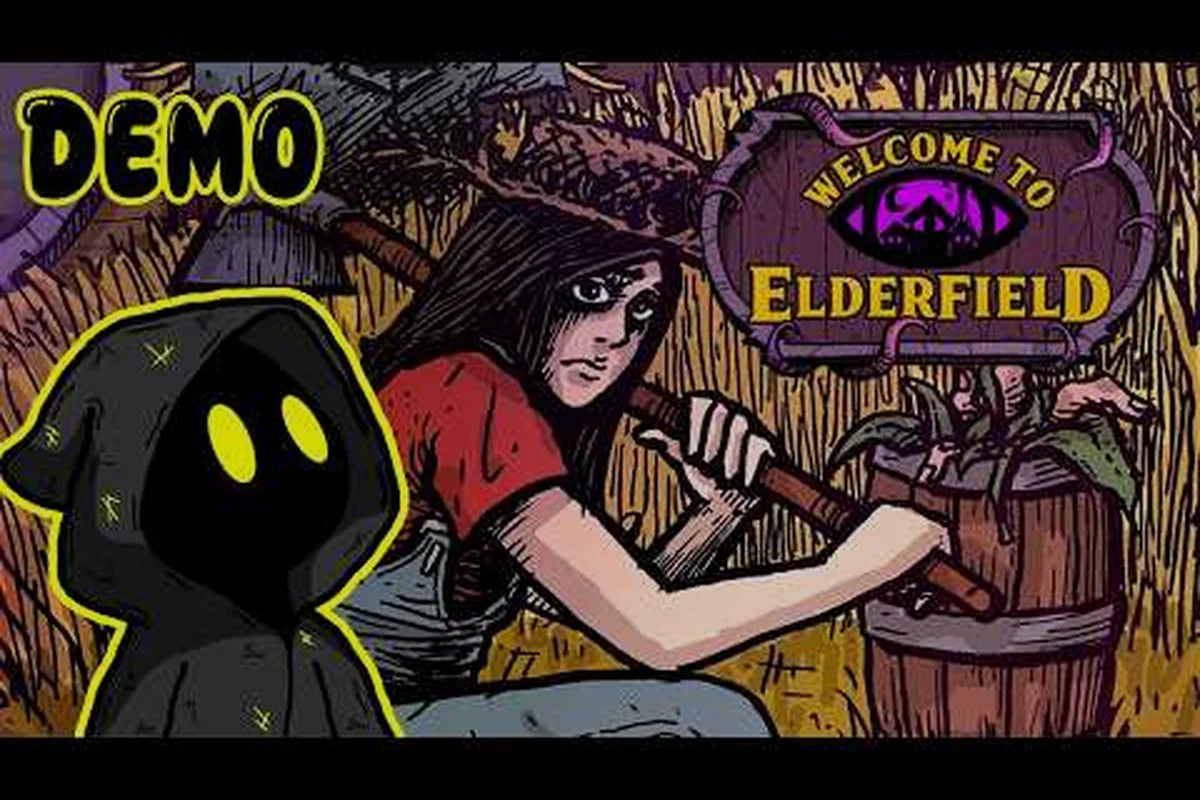
Welcome to Elderfield fühlt sich am besten an, wenn der Controller in deiner Hand aufhört, ein Gegenstand zu sein, an den du denken musst, und das radiale Werkzeugrad, die Ausdauerleiste und die stimmungsvolle Feld-Audioausgabe einfach reagieren. Dieses Gefühl von Flow ist genau das, was die richtige Welcome to Elderfield Gamepad-Steuerung freischaltet, und das falsche Layout wird dir jedes Mal in die Quere kommen, wenn du eine Reihe umgraben, eine Laterne schwingen oder an einer schlafenden Tentakel-Gruppe vorbeisprinten willst. Dieser Leitfaden führt dich durch die Standard-Tastenbelegung, die verifizierten Steam-Deck-Einstellungen, die PC-Systemanforderungen, die du tatsächlich für flüssiges Spielen erreichen musst, und die Welcome to Elderfield FPS-Boost-Einstellungen, die einem Mittelklasse-Laptop wieder Luft zum Atmen geben.
Standard-Gamepad-Layout und die Funktion jeder Taste
Das Standardlayout behandelt den linken Stick als reine Bewegung und den rechten Stick als Kamera, was der gemütlichen Farming-RPG-Konvention entspricht, die die meisten Spieler, die aus Stardew-ähnlichen Titeln kommen, bereits erwarten. Die Gesichtstasten übernehmen die vier Verben des Spiels: pflanzen, ernten, angreifen und interagieren, während die Schultertrigger ausdauer-intensive Aktionen über diese Basis legen. Es ist wichtig, sich zuerst mit diesem Standard vertraut zu machen, da die In-Game-UI zum Neubelegen fast jede Eingabe freigibt, aber nicht warnt, wenn zwei Aktionen auf dieselbe Taste gelegt sind, sodass neue Spieler regelmäßig etwas Wichtiges überschreiben und dann annehmen, das Spiel sei kaputt.
Gesichtstasten und Trigger
Die vier Gesichtstasten sind zwischen Farming-Verben auf der unteren Reihe und Kampf-Verben auf der oberen Reihe aufgeteilt, was deine Daumen auf den Analogsticks und deine Zeigefinger in angespannten Momenten auf den Triggern hält. Der untere Bumper ist für das Öffnen des radialen Werkzeugrads reserviert, und diese einzelne Taste ist die wichtigste Tastenbelegung im gesamten Spiel, da du so zwischen Hacke, Gießkanne, Axt, Spitzhacke, Sense und Waffe wechseln kannst, ohne den Controller jemals verlassen zu müssen.
| Eingabe | Standardbelegung | Hauptzweck |
|---|---|---|
| A / Cross | Bestätigen / Pflanzen | Samen, Dialogfortschritt, Interagieren |
| B / Circle | Abbrechen / Ernten | Pflanzen, Gegenstände, Menüs verlassen |
| X / Square | Werkzeug benutzen | Hacken, gießen, basierend auf Radialauswahl |
| Y / Triangle | Angreifen | Nahkampfschwung, Fernwurf, Tentakel räumen |
| LB / L1 | Radiales Rad | Werkzeug- und Gegenstandsauswahlmenü öffnen |
| RB / R1 | Schnellgegenstand | Ausgewähltes Essen, Verband oder Schriftrolle verbrauchen |
| LT / L2 | Zielen / Fokus | Gehalten für Fernwaffen und Laternen |
| RT / R2 | Hauptaktion | Aktuell ausgewähltes Werkzeug benutzen oder angreifen |
Stick- und D-Pad-Verhalten
Der rechte Stick bei der Welcome to Elderfield Gamepad-Steuerung ist auf die Kamera und nicht auf einen Cursor gemappt, was bedeutet, dass die meiste UI-Navigation über das D-Pad erfolgt. Das D-Pad dient gleichzeitig als Schnellauswahl-Selektor für Hotbar-Samen, Essen und Munition, sodass das Tippen nach links und rechts zwischen Pflanzenreihen schneller ist, als jedes Mal das radiale Rad zu öffnen. Das Halten von D-Pad nach oben öffnet die Journal-Karte, während nach unten das Schnell-Emote-Rad erscheint, um Stadtbewohner wie Celeste und Abigail zu begrüßen, ohne deinen Farming-Flow zu unterbrechen.
Bestes Tastenlayout für Cozy Mode und Old Gods Mode
Die beiden Schwierigkeitsmodi in Welcome to Elderfield erfordern leicht unterschiedliche Layouts, da sich Häufigkeit und Risiko jedes Verbs ändern. Im Cozy Mode wirst du weit mehr pflanzen und gießen als schwingen, daher ist es wichtiger, die Hacke und Gießkanne auf den bequemsten Tasten zu platzieren als die Waffe. Im Old Gods Mode ist das Gegenteil der Fall: Kampf-Verben werden die am häufigsten gedrückten Eingaben, und du willst deinen stärksten Daumenmuskel auf der Angriffstaste haben, während du mit einem Schultertrigger weiterhin Ausweichrollen ausführen kannst.
Empfohlenes Cozy-Mode-Layout
Für den Cozy Mode tausche die Belegungen für Angreifen und Werkzeug benutzen, sodass die untere Gesichtstaste zur Hacke und die obere Gesichtstaste zur Waffe wird. Dies hält das am häufigsten genutzte Farming-Verb unter deinem stärksten Daumen und macht lange Farming-Sessions deutlich weniger ermüdend. Der Community-Walkthrough im Welcome to Elderfield Steam Community Starter Tips Thread weist darauf hin, dass die Ausdauererhaltung im frühen Spiel viel einfacher ist, wenn du schnell zwischen Hacke und Gießkanne wechseln kannst, ohne jedes Mal nach zwei Kacheln das radiale Rad zu öffnen.
| Taste | Cozy-Mode-Belegung | Warum es funktioniert |
|---|---|---|
| A / Cross | Hacke | Am häufigsten genutztes Farming-Verb auf stärkstem Daumen |
| B / Circle | Gießkanne | Zweithäufigstes Verb, leicht zu verketten |
| X / Square | Waffe | Aus dem Weg, außer wenn nötig |
| Y / Triangle | Interagieren / Benutzen | Samen pflanzen, mit NPCs sprechen, Truhen öffnen |
| LB / L1 | Radiales Rad | Werkzeugauswahl, Samensorten, Dünger |
| RB / R1 | Schnellessen | Ausdauer zwischen Feldreihen wiederherstellen |
| LT / L2 | Sprinten | Halten, um zwischen Hof und Stadt zu rennen |
| RT / R2 | Angreifen | Triggerzug für Kampfbegegnungen |
Reaktionsschnelles Controller-Schema für unheimliche Schlachten
Für den Old Gods Mode stelle das kampfpriorisierte Standardlayout wieder her, belege aber die Ausweichrolle auf LT / L2 statt B / Circle um, da Ausweichen nicht mehr optional ist, wenn die schlummernden Eldritch-Entitäten anfangen zu phasen. Der dedizierte Old-Gods-Deep-Dive im Welcome to Elderfield Schwierigkeitseinstellungen-Leitfaden erklärt, wie Permadeath und Stabilitätsverlust den Rhythmus jeder Begegnung verändern, sodass Ausweichen auf einem Trigger bedeutet, dass du eine Angriffsanimation abbrechen kannst, ohne deinen Daumen vom Analogstick zu nehmen.
Verifizierte Steam-Deck-Einstellungen und verifiziertes Profil
Welcome to Elderfield ist als Steam Deck Verified eingestuft, was bedeutet, dass das Standard-Steuerungsschema und die Standard-Grafikvoreinstellung beide vom Kompatibilitätsteam von Valve validiert wurden. Die offizielle Store-Seite beschreibt das Spiel als gemütliche Horror-Lebenssimulations-RPG mit handgezeichneten Horror-Manga-Illustrationen und einem Lofi-Soundtrack, und dieser relativ bescheidene visuelle Stil ist es, der das Steam Deck eine stabile Bildrate ohne aggressives Scaling halten lässt. Du kannst die Bewertung direkt auf der Welcome to Elderfield auf Steam Store-Seite im Kompatibilitäts-Tab überprüfen, und die Bewertung ist durch die Demo und bis kurz vor der Vollveröffentlichung am 10. September 2026 stabil geblieben.
Steam-Deck-Schnelleinstellungen-Checkliste
Das pro Spiel verfügbare Quick Access-Menü des Steam Decks (das du mit der QAM-Taste aufrufst) ist der Ort, an dem die meisten tatsächlichen Anpassungen stattfinden, und die wichtigste Einstellung ist die Bildratenbegrenzung. Die standardmäßige 60-FPS-Begrenzung ist komfortabel, aber eine Begrenzung auf 40 FPS und die Nutzung des 40-Hz-Refresh-Modus gibt dir bei langen Zugfahrten oder abendlichen Couch-Sessions deutlich bessere Akkulaufzeit, mit nur einem kleinen wahrgenommenen Verlust an Geschmeidigkeit in einem langsamen Farming-Spiel. Die andere wichtige Einstellung ist das Deaktivieren der Bildschirm-Touch-Tastatur-Aufforderungen, da das Spiel bereits vollständige Controller-Texteingabe über Steam Input unterstützt.
| Einstellung | Empfohlener Wert | Grund |
|---|---|---|
| Bildratenbegrenzung | 40 FPS (Akku) / 60 FPS (Netzteil) | Passt zur Bildwiederholrate, spart Akku |
| Bildwiederholrate | 40Hz / 60Hz | Vermeidet Screen Tearing, flüssigere Bewegung |
| TDP-Limit | 12W (Akku) / 15W (Netzteil) | Bequemer Spielraum, kühle Temperaturen |
| FSR / Scaling | Quality (40 FPS) / Aus (60 FPS) | Scharfes Bild bei geringem Aufwand, wenn nötig |
| Controller-Stil | Gamepad mit Maus-Trackpad | Am besten für radiales Rad und UI |
| Vibration | An | Fügt atmosphärisches Gewicht zu Fußschritten hinzu |
Community-Profile für Steam Input
Die Steam-Input-Community hat bereits begonnen, Controller-Profile zu veröffentlichen, die die zweistufigen Trigger auf Soft-Pull für Zielen und Hard-Pull für Angreifen mappen, was dir analog-empfindlichen Kampf bietet, ohne das binäre Trigger-Gefühl für Farming zu verlieren. Ein gut abgestimmtes Community-Profil mappt auch den rechten Trackpad-Klick auf ein virtuelles D-Pad für schnelle UI-Navigation durch das Inventar-Raster, was ein echter Zeitsparer ist, wenn man eine frisch geräumte Tentakel-Dropliste sortiert. Wenn du eine Basislinie willst, bevor du anpasst, zeigt der offizielle Entwickler-Walkthrough auf dem Welcome to Elderfield YouTube-Kanal genau die Stick- und Trigger-Bewegung, die das Team beim internen Playtesting verwendet, und du kannst das in dein eigenes Profil spiegeln.
PC-Systemanforderungen und was jede Stufe freischaltet
Die PC-Systemanforderungen für Welcome to Elderfield sind nach modernen Standards bescheiden, da der handgezeichnete Kunststil und die 2,5D-Kamera die Polygonanzahl niedrig halten, aber die dynamische Beleuchtung, die Tentakel-Partikeleffekte und das Wettersystem addieren sich bei höheren Auflösungen. Die empfohlene Spezifikation statt der Mindestspezifikation zu erreichen, ist der Unterschied zwischen einem stabilen 60-FPS-Erlebnis und einem, bei dem Einbrüche an den geschäftigsten Festtagstagen sich wie ein anderes Spiel anfühlen. Die offiziellen Anforderungen sind auf der Steam-Store-Seite aufgelistet, und die folgenden Werte sind aus demselben Kompatibilitätsbericht umformuliert, damit du deinen Build planen kannst, ohne Tabs zu jonglieren.
| Komponente | Minimum | Empfohlen | Was es freischaltet |
|---|---|---|---|
| OS | Windows 10 64-bit | Windows 11 64-bit | Stabiler DirectX-12-Treiberpfad |
| CPU | Intel i5-8400 / Ryzen 5 2600 | Intel i5-12400 / Ryzen 5 5600 | Flüssige NPC-AI-Tickrate an Festtagen |
| RAM | 8 GB | 16 GB | Verhindert Stutter beim Betreten neuer Karten-Zellen |
| GPU | GTX 1060 6GB / RX 580 8GB | RTX 3060 / RX 6700 XT | Stabile 60 FPS bei 1080p Hoch |
| Speicher | 4 GB SSD | 4 GB NVMe SSD | Schnelleres Laden zwischen Hof, Stadt und Minen |
| DirectX | Version 11 | Version 12 | Bessere Draw-Call-Batching für Tentakel-FX |
Warum die empfohlene Spezifikation hier wichtig ist
Der Sprung von Minimum zu Empfohlen geht nicht nur um Auflösung; er beeinflusst direkt, wie viele NPCs gleichzeitig auf dem Bildschirm sein können, wie viele Tentakel-Partikel während eines nächtlichen Hinterhalts spawnen können und wie reibungslos die dynamischen Schatten deiner Laterne folgen. Spieler mit Mindestspezifikation berichten regelmäßig, dass das erste Stadtfest einen merklichen Frame-Einbruch auslöst, weil jeder NPC plus jede Dekoration zum ersten Mal gerendert wird und das Texture-Streaming aufholen muss. Bei empfohlener Spezifikation lädt dasselbe Festival sauber, da der zusätzliche RAM die gestreamten Assets im Speicher hält, anstatt sie mitten in der Feier einzulagern.
FPS-Boost-Einstellungen für Mittelklasse-Laptops und integrierte GPUs
Wenn deine Hardware unter der empfohlenen Spezifikation liegt, kann ein sorgfältiger Durchgang durch das In-Game-Grafikmenü und das GPU-Kontrollpanel eine bemerkenswerte Menge an Leistung zurückgewinnen, ohne dass das Spiel schlecht aussieht. Der handgezeichnete Horror-Manga-Kunststil ist ungewöhnlich nachsichtig gegenüber niedrigerer Schattenqualität, da die Linienführung bereits den Großteil der visuellen Arbeit übernimmt, und der Lofi-Soundtrack ist von Design her CPU-günstig. Die folgenden Welcome to Elderfield FPS-Boost-Einstellungen sind auf 1080p auf einem Laptop der GTX 1650 / RX 5500M-Klasse abgestimmt, was die häufigste Spezifikation ist, mit der wir Spieler im Community-Discord kämpfen sehen.
In-Game-Grafikschalter
Beginne damit, die Schattenqualität zu senken, bevor du die Auflösung anfasst, da Schatten die einzelne größte GPU-Kostenstelle im Spiel sind und am einfachsten hinter der handgezeichneten Ästhetik versteckt werden können. Setze als Nächstes die volumetrische Beleuchtung auf Medium statt Aus, da das vollständige Deaktivieren dazu führt, dass Laternen ihren atmosphärischen Bloom verlieren und einen der charakteristischen gemütlichen Horror-Touchpoints ruiniert. Die Community-Tests, die von Spielern im Steam-Diskussionsthread berichtet werden, bestätigen, dass diese Kombination allein typischerweise 8 bis 12 FPS auf integrierter Grafik zurückgewinnt, ohne dass jemand die visuelle Veränderung bemerkt.
| Einstellung | Aggressiver Wert | Ausgewogener Wert | Was du aufgibst |
|---|---|---|---|
| Auflösungsskala | 75 % (1280×720 intern) | 90 % (1620×912 intern) | Schärfe vs. rohe FPS |
| Schattenqualität | Niedrig | Mittel | Schärfe unter Bäumen und Dachtraufen |
| Volumetrische Beleuchtung | Aus | Mittel | Laternen-Bloom und Nebel-Stimmung |
| Post-Processing | Aus | Niedrig | Farbkorrektur und Filmkorn-Tiefe |
| Anti-Aliasing | TAA Aus / FXAA An | TAA Niedrig | Kantenglätte auf UI-Text |
| Texturqualität | Mittel | Hoch | Feine Details auf Hof-Dekoration |
| Zeichnungsdistanz | Niedrig | Mittel | Nebel des Krieges an Feldrändern |
Externe Tools und Tweaks auf Treiberebene
Über das In-Game-Menü hinaus kommt der größte einzelne FPS-Boost auf Mittelklasse-Hardware daher, das GPU-Kontrollpanel zu zwingen, maximale Leistung gegenüber Akkueinsparungen zu bevorzugen, was den vollen Boost-Takt freischaltet, anstatt ihn auf einen gedrosselten Basistakt zu halten. Der nächstgrößere Gewinn ist das Schließen der Chrome- oder Discord-Hardwarebeschleunigung, da das Spiel CPU-empfindlich bei Szenenübergängen ist und jeder Browser-Tab dem Hauptthread Frame-Zeit stiehlt. Wenn du weiter gehen willst, hat die Community ein Cap-and-Stable-Muster dokumentiert, bei dem du die In-Game-Framerate-Sperre auf die Bildwiederholrate deines Monitors setzt und Vsync deaktivierst, dann Vsync über das GPU-Panel wieder aktivierst, um Screen Tearing ohne den Input-Lag der In-Game-Implementierung zu eliminieren.
Leistungsleitfaden für Erstspieler
Ein neuer Spieler braucht nicht jeden Regler am ersten Tag perfekt, und eine gute Basislinie ist wichtiger als eine perfekte, da die Welcome to Elderfield Gamepad-Steuerung nur so gut ist wie die Bildrate, die deine Eingaben versorgt. Ziele zuerst auf stabile 30 FPS bei nativer Auflösung mit Schatten auf Niedrig, und verbringe dann einen einzigen Abend damit, eine Einstellung nach der anderen nach oben zu tunen, bis du die genaue Linie findest, an der die Bildrate einbricht, und gehe von dort einen Schritt zurück. Der Tag-1-Walkthrough im Welcome to Elderfield Anfängerleitfaden verstärkt diesen konservativen Ansatz, da neue Spieler immer noch die Ausdauerleiste und das radiale Rad lernen und nicht die zusätzliche kognitive Last brauchen, gleichzeitig gegen eine stotternde Bildrate zu kämpfen.
Schritt-für-Schritt-Tuning-Workflow
Die zuverlässigste Methode, das Spiel abzustimmen, ist die Nutzung der eingebauten benchmarkartigen wiederholbaren Szene: gehe von deinem Hof durch das Stadttor und auf den Marktplatz an einem Festtag, da dieser Pfad jedes große System gleichzeitig beansprucht. Laufe diesen Pfad dreimal pro Einstellungsänderung und notiere die niedrigste FPS-Zahl, nicht den Durchschnitt, da der schlimmste Moment das Spiel sich schlecht anfühlen lässt, selbst wenn der Durchschnitt auf dem Papier gut aussieht. Dieser Workflow ist auch das, was die Community beim Vergleichen von Welcome to Elderfield PC-Systemanforderungen-Threads verwendet, und er gibt dir eine apfel-zu-apfel-Basislinie, die Treiber-Updates und Patches überlebt.
| Schritt | Aktion | Was zu notieren ist |
|---|---|---|
| 1 | Setze alles auf Hoch bei nativer Auflösung | Basis-FPS, 1 % Low |
| 2 | Schatten auf Niedrig senken | Neue FPS, 1 % Low |
| 3 | Volumetrische Beleuchtung eine Stufe senken | Neue FPS, 1 % Low |
| 4 | FSR Quality aktivieren, falls nötig | Neue FPS, 1 % Low |
| 5 | Hof-zu-Markt-Pfad erneut laufen | Bestätigen, dass kein neuer Stutter auftritt |
| 6 | Profil speichern, nach Datum benennen | Nach Patches wiederholbar |
Synergie von Ausdauer- und Energieleiste mit FPS
Die Ausdauer- und Energieleisten entleeren sich in Echtzeit unabhängig von der Bildrate, daher ist eine stabile FPS das, was dir ermöglicht, eine volle Feldrotation tatsächlich zu planen, ohne dich zu verzählen, weil die UI eine halbe Sekunde geflackert hat. Spieler, die neu im System sind, sollten den dedizierten Welcome to Elderfield Energiemanagement-Leitfaden neben diesem Leistungsleitfaden lesen, da die Ausdauerkosten für das Räumen widerspenstiger Tentakel am häufigsten die Versuchung auslöst, alles in einer langen Session zu erledigen, was auch der Zeitpunkt ist, an dem FPS-Einbrüche am meisten schmerzen. Die beiden Leitfäden zusammen geben dir sowohl die Eingabeebene als auch die Ressourcenebene, die du brauchst, um lange, komfortable Sessions zu spielen, ohne deine Daumen oder dein Frame-Budget zu verbrennen.
Häufig gestellte Fragen
Werden die Welcome to Elderfield Gamepad-Steuerungen offiziell auf dem Steam Deck unterstützt?
Ja, das Spiel ist von Valve als Steam Deck Verified eingestuft, was bedeutet, dass das Standard-Gamepad-Layout, das radiale Werkzeugrad und die Bildschirmtastatur sofort und ohne Community-Profil funktionieren. Du kannst trotzdem ein Community-Profil installieren, wenn du analoge Trigger-Empfindlichkeit willst, aber die Standardbelegung reicht für die meisten Spieler aus, um die Demo und die Vollveröffentlichung durchzuspielen.
Was sind die Mindest-PC-Systemanforderungen für Welcome to Elderfield bei 1080p?
Die Mindestspezifikation verlangt einen Intel i5-8400 oder Ryzen 5 2600, 8 GB RAM und eine GTX 1060 6GB oder RX 580 8GB, was auf 1080p bei 30 FPS auf Niedrig zielt. Für stabile 60 FPS bei 1080p auf Hoch ist die empfohlene Spezifikation von einem i5-12400, 16 GB RAM und einer RTX 3060 das sicherere Ziel.
Wie wirken sich Welcome to Elderfield FPS-Boost-Einstellungen auf die gemütliche Horror-Stimmung aus?
Der Trick ist, zuerst Schatten und Post-Processing zu senken, da diese Einstellungen den geringsten Schaden an der handgezeichneten Linienführung anrichten, die den Kunststil definiert. Vermeide es, die volumetrische Beleuchtung komplett auszuschalten, da der Laternen-Bloom ein zentraler Teil der gemütlichen Horror-Atmosphäre ist und das Deaktivieren nächtliche Erkundung flach wirken lässt.
Muss ich ein Community-Steam-Input-Profil installieren?
Nein, das Standardprofil ist voll funktionsfähig und enthält das radiale Rad, das Schnellauswahl-D-Pad und die Trigger-Aktionen sofort. Ein Community-Profil lohnt sich nur zu installieren, wenn du analog-empfindliche Kampfauslöser oder ein virtuelles D-Pad auf dem rechten Trackpad für schnelleres Inventar-Sortieren willst.
Werden sich die Welcome to Elderfield Steam-Deck-Einstellungen nach der Vollveröffentlichung ändern?
Die Steam-Deck-Verified-Bewertung deckt bereits die Vollveröffentlichung ab, daher sollten die empfohlenen Quick-Access-Einstellungen gültig bleiben. Wenn das Team in einem Post-Launch-Patch ein neues Beleuchtungs- oder Wettersystem hinzufügt, ist die einzige Änderung, die die meisten Spieler brauchen werden, ein kleiner TDP-Bump, um die Bildratenbegrenzung während der schwersten Wetterphasen stabil zu halten.