
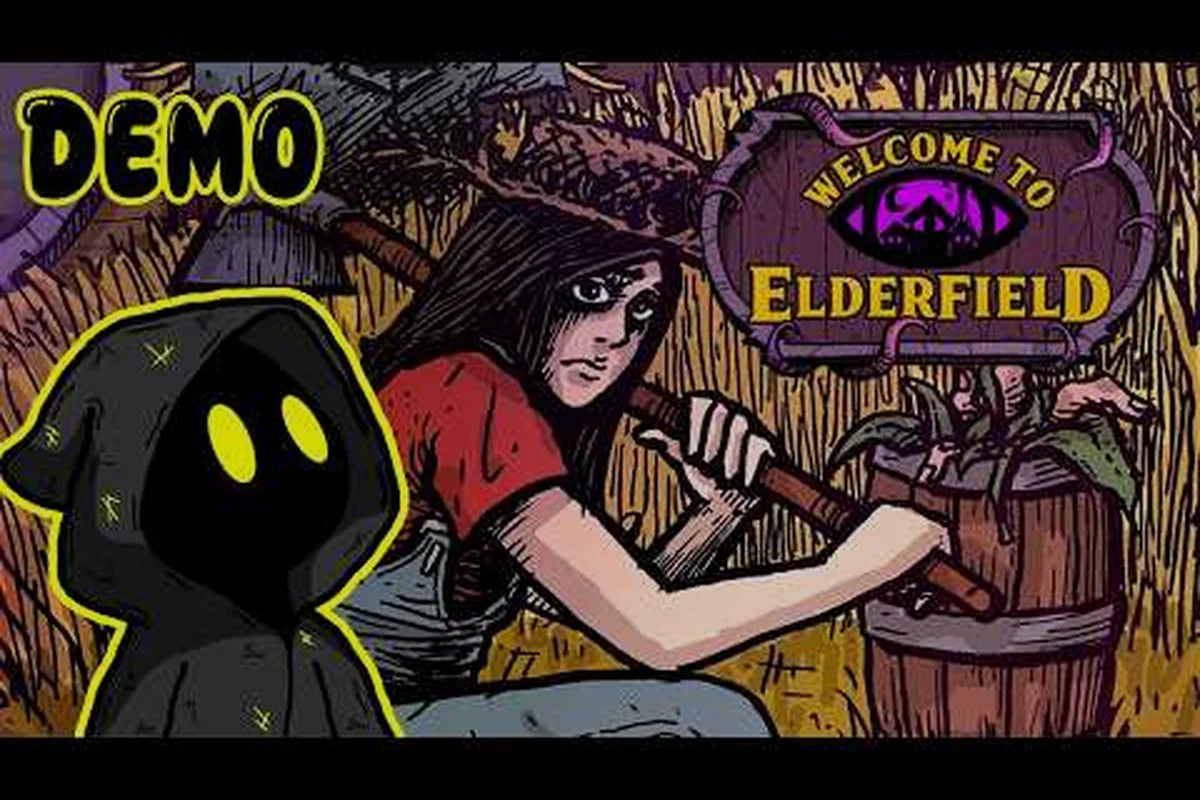
Bienvenue à Elderfield se vit mieux lorsque la manette dans vos mains cesse d'être un élément auquel vous pensez, et que la roue d'outils radiale, la barre d'endurance et l'audio atmosphérique des champs répondent simplement. Ce sentiment de fluidité est précisément ce que déverrouillent les bonnes commandes à la manette de Bienvenue à Elderfield, et la mauvaise disposition vous combattra à chaque fois que vous essaierez de biner un sillon, d'agiter une lanterne ou de sprinter devant un groupe de tentacules endormi. Ce guide passe en revue la disposition des boutons par défaut, les paramètres vérifiés pour Steam Deck, la configuration PC requise pour une lecture fluide, et les réglages de boost FPS de Bienvenue à Elderfield qui permettent à un ordinateur portable de milieu de gamme de respirer à nouveau.
Disposition par défaut de la manette et fonction de chaque bouton
La disposition par défaut traite le stick gauche comme un pur déplacement et le stick droit comme la caméra, ce qui reflète la convention des RPG agricoles douillets que la plupart des joueurs venant de titres proches de Stardew attendent déjà. Les boutons faciaux gèrent les quatre verbes du jeu : planter, récolter, attaquer et interagir, tandis que les gâchettes d'épaule superposent des actions gourmandes en endurance par-dessus cette base. Il est important de s'habituer d'abord à cette disposition par défaut, car l'interface de redéfinition des touches expose presque toutes les entrées mais ne vous avertit pas lorsque deux actions sont liées au même bouton, de sorte que les nouveaux joueurs écrasent régulièrement quelque chose d'important et supposent ensuite que le jeu est cassé.
Boutons faciaux et gâchettes
Les quatre boutons faciaux sont répartis entre les verbes agricoles sur la rangée inférieure et les verbes de combat sur la rangée supérieure, ce qui maintient vos pouces sur les sticks analogiques et vos index sur les gâchettes pendant les moments de tension. Le bumper inférieur est réservé à l'ouverture de la roue d'outils radiale, et ce bouton unique est le raccourci le plus important de tout le jeu, car c'est ainsi que vous basculez entre la houe, l'arrosoir, la hache, la pioche, la faux et l'arme sans jamais quitter la manette.
| Entrée | Attribution par défaut | Utilisation principale |
|---|---|---|
| A / Croix | Confirmer / Planter | Graines, avancée du dialogue, interagir |
| B / Cercle | Annuler / Récolter | Récoltes, objets, sortir des menus |
| X / Carré | Utiliser outil | Houe, arroser, couper selon la sélection radiale |
| Y / Triangle | Attaquer | Coup mélée, lancer à distance, nettoyer les tentacules |
| LB / L1 | Roue radiale | Ouvrir le menu de sélection d'outil et d'objet |
| RB / R1 | Objet rapide | Consommer la nourriture, le bandage ou le parchemin sélectionné |
| LT / L2 | Viser / Focaliser | Maintenu pour viser avec les armes à distance et les lanternes |
| RT / R2 | Action principale | Utiliser l'outil actuellement sélectionné ou attaquer |
Comportement du stick et de la croix directionnelle
Le stick droit dans les commandes à la manette de Bienvenue à Elderfield est mappé sur la caméra et non sur un curseur, ce qui signifie que la plupart de la navigation dans l'interface se fait via la croix directionnelle. La croix directionnelle sert également de sélecteur d'emplacement rapide pour les graines, la nourriture et les munitions de la barre rapide, de sorte qu'appuyer à gauche et à droite entre les rangées de cultures est plus rapide que d'ouvrir la roue radiale à chaque fois. Maintenir la croix directionnelle vers le haut ouvre le journal-carte, tandis que vers le bas fait apparaître la roue d'émotes rapides pour saluer les villageois comme Celeste et Abigail sans rompre le rythme de votre farming.
Meilleure disposition des boutons pour le Mode Douillet et le Mode Anciens Dieux
Les deux modes de difficulté dans Bienvenue à Elderfield exigent des dispositions légèrement différentes, car la fréquence et le risque de chaque verbe changent. En Mode Douillet, vous planterez et arroserez bien plus que vous ne frapperez, donc placer la houe et l'arrosoir sur les boutons les plus confortables importe davantage que d'y placer l'arme. En Mode Anciens Dieux, c'est l'inverse : les verbes de combat deviennent les entrées les plus sollicitées, et vous voulez que le muscle le plus fort de votre pouce soit sur le bouton d'attaque tout en pouvant esquiver avec une gâchette d'épaule.
Disposition recommandée pour le Mode Douillet
Pour le Mode Douillet, échangez les attributions d'attaque et d'utilisation d'outil afin que le bouton facial inférieur devienne la houe et que le bouton facial supérieur devienne l'arme. Cela place le verbe agricole le plus utilisé sous votre pouce le plus fort et rend les longues sessions de farming bien moins fatigantes. La solution communautaire du fil Conseils de démarrage de la communauté Steam de Bienvenue à Elderfield note que la préservation de l'endurance en début de jeu est bien plus facile lorsque vous pouvez alterner rapidement entre la houe et l'arrosoir sans ouvrir la roue radiale à chaque dalle.
| Bouton | Attribution Mode Douillet | Pourquoi ça fonctionne |
|---|---|---|
| A / Croix | Houe | Verbe agricole le plus utilisé sur le pouce le plus fort |
| B / Cercle | Arrosoir | Deuxième verbe le plus utilisé, facile à enchaîner |
| X / Carré | Arme | Hors de portée sauf si nécessaire |
| Y / Triangle | Interagir / Utiliser | Planter des graines, parler aux PNJ, ouvrir des coffres |
| LB / L1 | Roue radiale | Sélection d'outil, types de graines, engrais |
| RB / R1 | Nourriture rapide | Restaurer l'endurance entre les rangées du champ |
| LT / L2 | Sprint | Maintenu pour courir entre la ferme et la ville |
| RT / R2 | Attaquer | Pression de la gâchette pour les rencontres de combat |
Schéma de manette réactif pour les batailles inquiétantes
Pour le Mode Anciens Dieux, rétablissez la disposition par défaut privilégiant le combat, mais réattribuez l'esquive sur LT / L2 au lieu de B / Cercle, car l'esquive n'est plus optionnelle lorsque les entités lovecraftiennes assoupies commencent à se matérialiser. L'analyse approfondie dédiée aux Anciens Dieux dans le guide des paramètres de difficulté de Bienvenue à Elderfield explique comment la mort permanente et la perte de santé mentale changent le rythme de chaque rencontre, donc avoir l'esquive sur une gâchette signifie que vous pouvez annuler une animation d'attaque sans lever le pouce du stick analogique.
Paramètres vérifiés pour Steam Deck et profil vérifié
Bienvenue à Elderfield est classé Steam Deck Verified, ce qui signifie que le schéma de contrôle par défaut et le préréglage graphique par défaut ont tous deux été validés par l'équipe de compatibilité de Valve. La page officielle du store décrit le jeu comme un RPG de simulation de vie cozy horror avec des illustrations de manga d'horreur dessinées à la main et une bande-son lofi, et c'est ce style visuel relativement modeste qui permet au Steam Deck de maintenir un framerate stable sans mise à l'échelle agressive. Vous pouvez vérifier la classification directement sur la page du store Bienvenue à Elderfield sur Steam sous l'onglet de compatibilité, et la classification s'est maintenue à travers la démo et jusqu'à l'approche de la sortie complète du 10 septembre 2026.
Liste de vérification des paramètres rapides du Steam Deck
Le menu Quick Access par jeu du Steam Deck (celui que vous ouvrez avec le bouton QAM) est l'endroit où se fait la majeure partie des vrais ajustements, et le paramètre le plus important est la limite de framerate. La limite par défaut de 60 FPS est confortable, mais plafonner à 40 FPS et utiliser le mode de rafraîchissement 40Hz vous offre une autonomie nettement meilleure lors des longs trajets en train ou des sessions du soir sur le canapé, avec seulement un faible coût de fluidité perçue dans un jeu de farming au rythme lent. L'autre paramètre clé consiste à désactiver les invites du clavier tactile à l'écran, car le jeu prend déjà en charge la saisie de texte complète à la manette via Steam Input.
| Paramètre | Valeur recommandée | Raison |
|---|---|---|
| Limite de framerate | 40 FPS (batterie) / 60 FPS (branché) | Correspond au taux de rafraîchissement, économise la batterie |
| Taux de rafraîchissement | 40Hz / 60Hz | Évite le tearing d'écran, mouvement plus fluide |
| Limite TDP | 12W (batterie) / 15W (branché) | Marge confortable, thermique fraîche |
| FSR / Mise à l'échelle | Quality (40 FPS) / Off (60 FPS) | Image nette à faible coût si nécessaire |
| Style de contrôleur | Manette avec trackpad souris | Idéal pour la roue radiale et l'interface |
| Retour haptique | Activé | Ajoute du poids atmosphérique aux pas |
Profils communautaires Steam Input
La communauté Steam Input a déjà commencé à publier des profils de manette qui mappent les gâchettes à deux étages sur pression légère pour viser et pression forte pour attaquer, ce qui vous offre un combat à sensibilité analogique sans perdre la sensation binaire de la gâchette pour le farming. Un profil communautaire bien réglé mappe également le clic du trackpad droit sur un D-pad virtuel pour une navigation rapide dans l'interface à travers la grille d'inventaire, ce qui représente un vrai gain de temps lors du tri d'un butin de tentacules fraîchement nettoyé. Si vous souhaitez une base avant de personnaliser, la solution officielle des développeurs sur la chaîne YouTube de Bienvenue à Elderfield montre exactement le mouvement de stick et de gâchette que l'équipe utilise lors des playtests internes, et vous pouvez le reproduire dans votre propre profil.
Configuration PC requise et ce que chaque palier débloque
La configuration PC requise pour Bienvenue à Elderfield est modeste selon les standards modernes, car le style artistique dessiné à la main et la caméra 2.5D maintiennent le nombre de polygones bas, mais l'éclairage dynamique, les effets de particules de tentacules et le système météo s'additionnent à des résolutions plus élevées. Atteindre la configuration recommandée au lieu de la configuration minimale fait la différence entre une expérience stable à 60 FPS et une où les chutes lors des jours de festival les plus chargés donnent l'impression de jouer à un autre jeu. La configuration officielle est listée sur la page du store Steam, et les valeurs ci-dessous sont paraphrasées du même rapport de compatibilité afin que vous puissiez planifier votre build sans jongler entre les onglets.
| Composant | Minimum | Recommandé | Ce que ça débloque |
|---|---|---|---|
| OS | Windows 10 64-bit | Windows 11 64-bit | Chemin de pilote DirectX 12 stable |
| CPU | Intel i5-8400 / Ryzen 5 2600 | Intel i5-12400 / Ryzen 5 5600 | Taux de tick d'IA des PNJ fluide lors des jours de festival |
| RAM | 8 Go | 16 Go | Évite les micro-saccades en entrant dans de nouvelles cellules de carte |
| GPU | GTX 1060 6 Go / RX 580 8 Go | RTX 3060 / RX 6700 XT | 60 FPS stables en 1080p Élevé |
| Stockage | SSD 4 Go | SSD NVMe 4 Go | Chargement plus rapide entre la ferme, la ville et les mines |
| DirectX | Version 11 | Version 12 | Meilleur batching des draw calls pour les effets de tentacules |
Pourquoi la configuration recommandée compte ici
Le passage du minimum au recommandé ne concerne pas que la résolution : cela affecte directement combien de PNJ peuvent être à l'écran en même temps, combien de particules de tentacules peuvent apparaître lors d'une embuscade nocturne, et la fluidité avec laquelle les ombres dynamiques suivent votre lanterne. Les joueurs avec la configuration minimale signalent régulièrement que le premier festival de la ville déclenche une chute de framerate notable, car chaque PNJ plus chaque décoration est rendu pour la première fois, et le streaming des textures doit rattraper son retard. Avec la configuration recommandée, le même festival se charge proprement, car la RAM supplémentaire conserve les assets streamés en mémoire au lieu de les paginer en pleine célébration.
Réglages de boost FPS pour ordinateurs portables de milieu de gamme et GPU intégrés
Si votre matériel se situe sous la configuration recommandée, un passage minutieux dans le menu graphique du jeu et le panneau de contrôle du GPU peut récupérer une quantité remarquable de performances sans que le jeu ait l'air mauvais. Le style artistique manga d'horreur dessiné à la main est inhabituellement indulgent envers une qualité d'ombres moindre, car le trait fait déjà l'essentiel du travail visuel, et la bande-son lofi est peu coûteuse en CPU par conception. Les réglages de boost FPS de Bienvenue à Elderfield qui suivent sont calibrés pour du 1080p sur un ordinateur portable de classe GTX 1650 / RX 5500M, qui est la configuration la plus courante parmi les joueurs qui peinent sur le Discord communautaire.
Bascules graphiques en jeu
Commencez par baisser la qualité des ombres avant de toucher à la résolution, car les ombres représentent le coût GPU le plus élevé du jeu et sont les plus faciles à masquer derrière l'esthétique dessinée à la main. Ensuite, réglez l'éclairage volumétrique sur moyen plutôt qu'éteint, car le désactiver complètement fait perdre aux lanternes leur bloom atmosphérique et ruine l'une des touches signature de l'horreur douillette. Les tests communautaires rapportés par les joueurs sur le fil de discussions Steam confirment que cette combinaison seule récupère généralement 8 à 12 FPS sur les graphiques intégrés sans que personne ne remarque le changement visuel.
| Paramètre | Valeur agressive | Valeur équilibrée | Ce que vous sacrifiez |
|---|---|---|---|
| Échelle de résolution | 75 % (1280×720 interne) | 90 % (1620×912 interne) | Netteté contre FPS brut |
| Qualité des ombres | Basse | Moyenne | Précision sous les arbres et les avant-toits |
| Éclairage volumétrique | Éteint | Moyen | Bloom des lanternes et ambiance brumeuse |
| Post-traitement | Éteint | Bas | Étalonnage des couleurs et profondeur du grain |
| Anti-aliasing | TAA off / FXAA on | TAA bas | Douceur des bords du texte d'interface |
| Qualité des textures | Moyenne | Haute | Détails fins sur la décoration de la ferme |
| Distance d'affichage | Basse | Moyenne | Brouillard de guerre sur les bords des champs |
Outils externes et ajustements au niveau des pilotes
Au-delà du menu en jeu, le plus gros gain de FPS unique sur du matériel de milieu de gamme provient du fait de forcer le panneau de contrôle du GPU à préférer la performance maximale à l'économie de batterie, ce qui déverrouille le plein boost d'horloge au lieu de le maintenir à une horloge de base bridée. Le deuxième gain le plus important consiste à fermer l'accélération matérielle de Chrome ou Discord, car le jeu est sensible au CPU lors des transitions de scène et chaque onglet de navigateur vole du temps de frame au thread principal. Si vous souhaitez aller plus loin, la communauté a documenté un motif de plafonnement et de stabilisation dans lequel vous réglez le verrou de framerate en jeu sur le taux de rafraîchissement de votre moniteur et désactivez la vsync, puis réactivez la vsync via le panneau GPU pour éliminer le tearing d'écran sans le décalage d'entrée de l'implémentation en jeu.
Guide de performance pour les joueurs débutants
Un nouveau joueur n'a pas besoin que chaque curseur soit parfait dès le premier jour, et une base solide est plus importante qu'un réglage parfait, car les commandes à la manette de Bienvenue à Elderfield ne valent que ce que vaut le framerate qui alimente vos entrées. Visez d'abord un 30 FPS stable à la résolution native avec les ombres en bas, puis passez une seule soirée à ajuster un paramètre à la fois vers le haut jusqu'à trouver la limite exacte où le framerate chute, puis reculez d'un cran. La solution du premier jour dans le guide du débutant de Bienvenue à Elderfield renforce cette approche prudente, car les nouveaux joueurs apprennent encore à gérer la barre d'endurance et la roue radiale et n'ont pas besoin de la charge cognitive supplémentaire de lutter contre un framerate saccadé en même temps.
Flux de travail d'ajustement étape par étape
La façon la plus fiable d'ajuster le jeu est d'utiliser la scène reproductible intégrée de type benchmark : marchez de votre ferme à travers la porte de la ville jusqu'au marché lors d'un jour de festival, car ce chemin sollicite chaque système majeur en même temps. Exécutez ce chemin trois fois par changement de paramètre et notez le FPS le plus bas, pas la moyenne, car le pire moment est ce qui donne l'impression que le jeu est mauvais même lorsque la moyenne semble correcte sur le papier. Ce flux de travail est aussi ce que la communauté utilise pour comparer les fils sur la configuration PC requise de Bienvenue à Elderfield, et il vous donne une base comparable qui survit aux mises à jour de pilotes et aux patches.
| Étape | Action | Ce qu'il faut noter |
|---|---|---|
| 1 | Tout régler sur Élevé à la résolution native | FPS de base, 1 % low |
| 2 | Baisser les ombres à Basse | Nouveau FPS, 1 % low |
| 3 | Baisser l'éclairage volumétrique d'un cran | Nouveau FPS, 1 % low |
| 4 | Activer FSR Quality si nécessaire | Nouveau FPS, 1 % low |
| 5 | Refaire le parcours ferme-vers-marché | Confirmer l'absence de nouvelle saccade |
| 6 | Sauvegarder le profil, nommer par date | Reproductible après les patches |
Synergie entre l'endurance, la barre d'énergie et le FPS
Les barres d'endurance et d'énergie se vident en temps réel indépendamment du framerate, donc un FPS stable est ce qui vous permet de planifier réellement une rotation complète au champ sans mal compter parce que l'interface a scintillé pendant une demi-seconde. Les joueurs novices avec ce système devraient lire le guide de gestion de l'énergie de Bienvenue à Elderfield dédié en parallèle de ce guide de performance, car le coût en endurance du nettoyage des tentacules indisciplinés est ce qui déclenche le plus souvent la tentation de tout faire en une longue session, qui est aussi le moment où les chutes de FPS font le plus mal. Les deux guides combinés vous donnent à la fois la couche d'entrée et la couche de ressources dont vous avez besoin pour jouer de longues sessions confortables sans épuiser vos pouces ni votre budget d'images par seconde.
Questions Fréquentes
Les commandes à la manette de Bienvenue à Elderfield sont-elles officiellement prises en charge sur Steam Deck ?
Oui, le jeu est classé Steam Deck Verified par Valve, ce qui signifie que la disposition de manette par défaut, la roue d'outils radiale et le clavier à l'écran fonctionnent tous immédiatement sans aucun profil communautaire requis. Vous pouvez toujours installer un profil communautaire si vous souhaitez la sensibilité analogique des gâchettes, mais l'attribution par défaut suffit à la plupart des joueurs pour terminer la démo et la sortie complète.
Quelle est la configuration PC minimale requise pour Bienvenue à Elderfield en 1080p ?
La configuration minimale exige un Intel i5-8400 ou Ryzen 5 2600, 8 Go de RAM, et une GTX 1060 6 Go ou RX 580 8 Go, ce qui vise du 1080p à 30 FPS en réglages Bas. Pour un 60 FPS stable en 1080p en Élevé, la configuration recommandée d'un i5-12400, 16 Go de RAM et une RTX 3060 est la cible la plus sûre.
Comment les réglages de boost FPS de Bienvenue à Elderfield affectent-ils l'ambiance cozy horror ?
L'astuce consiste à baisser d'abord les ombres et le post-traitement, car ces paramètres font le moins de dégâts au trait dessiné à la main qui définit le style artistique. Évitez de désactiver complètement l'éclairage volumétrique, car le bloom des lanternes est un élément clé de l'atmosphère cozy horror et le désactiver rend l'exploration nocturne plate.
Dois-je installer un profil communautaire Steam Input ?
Non, le profil par défaut est entièrement fonctionnel et inclut la roue radiale, le D-pad des emplacements rapides et les actions de gâchettes immédiatement. Un profil communautaire ne vaut la peine d'être installé que si vous souhaitez des gâchettes de combat à sensibilité analogique ou un D-pad virtuel sur le trackpad droit pour un tri d'inventaire plus rapide.
Les paramètres Steam Deck de Bienvenue à Elderfield changeront-ils après la sortie complète ?
La classification Steam Deck Verified couvre déjà la sortie complète, donc les paramètres Quick Access recommandés devraient rester valides. Si l'équipe ajoute un nouveau système d'éclairage ou de météo dans un patch post-lancement, le seul changement dont la plupart des joueurs auront besoin est une petite augmentation du TDP pour maintenir la limite de framerate stable pendant les moments météorologiques les plus intenses.