
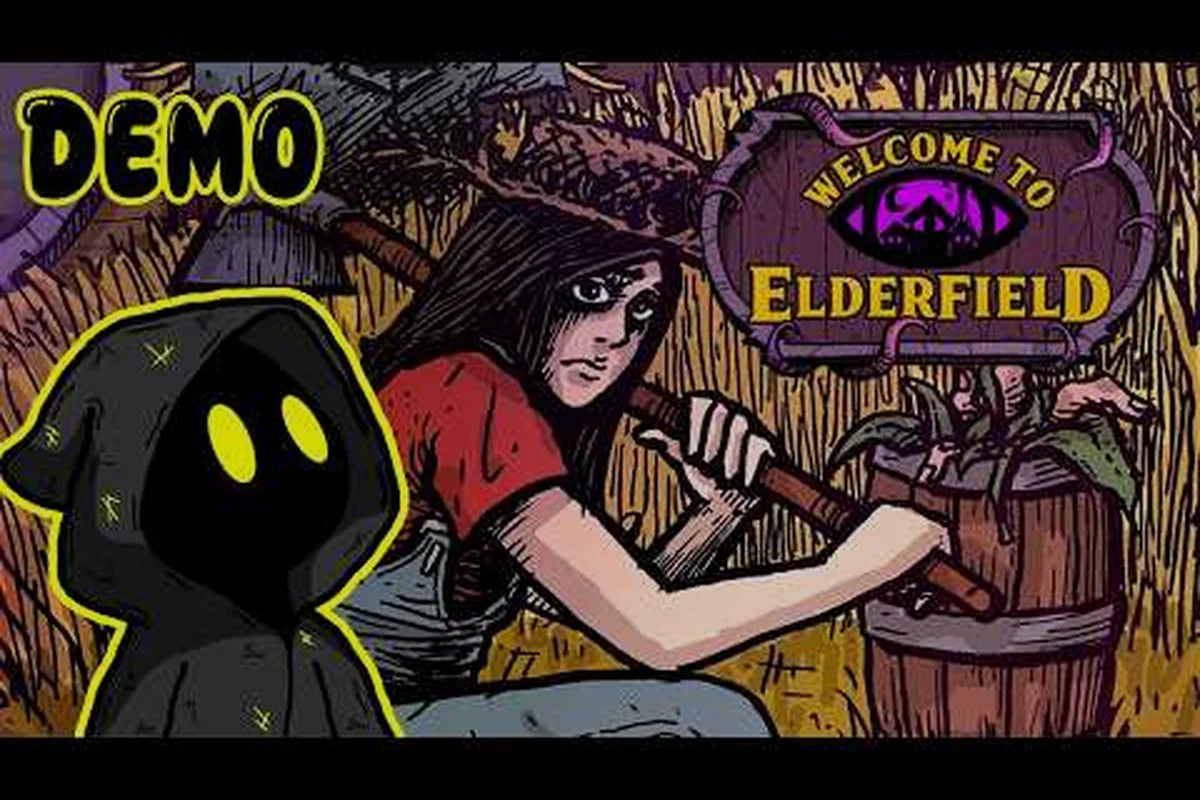
Welcome to Elderfield は、手にしているコントローラーが頭から消え、ラジアルツールホイール、スタミナバー、ムーディーなフィールド音声がすべて自然に応答してくれるときに最も心地よく感じられます。このフロー感覚こそ、最適な Welcome to Elderfield ゲームパッド操作 が解き放つものであり、間違った配置は畑を耕したり、ランタンを振ったり、眠る触手の群れをスプリントで駆け抜けようとするたびに必ず邪魔をしてきます。本ガイドでは、デフォルトのボタンマップ、Steam Deck 認証設定、スムーズなプレイに必要な PC システム要件、ミッドレンジノートパソコンを再び快適にする Welcome to Elderfield FPS 向上設定について順を追って解説します。
デフォルトのゲームパッド配置と各ボタンの役割
デフォルト配置では左スティックが純粋な移動、右スティックがカメラに割り当てられており、Stardew 系のタイトルから流れてくる多くのプレイヤーがすでに期待しているコージーな牧場 RPG の慣例と一致しています。顔ボタンはゲームの基本動作である種植え、収穫、攻撃、インタラクトの 4 つを処理し、ショルダートリガーはスタミナを消費するアクションをその上に重ねます。まずこのデフォルトに慣れることが重要です。なぜなら、ゲーム内のリバインド UI はほぼすべての入力を公開しますが、2 つのアクションが同じボタンにバインドされた際に警告を出さないため、新規プレイヤーは重要なものを上書きしてしまい、それからゲームが壊れていると誤解することがよくあるからです。
顔ボタンとトリガー
4 つの顔ボタンは下段に農業系動作、上段に戦闘系動作が振り分けられており、緊迫した場面でも親指をアナログスティックに、人差し指をトリガーに置いたままにできます。下バンパーはラジアルツールホイールを開くために確保されており、この単一のボタンがゲーム全体で最重要のキーバインドです。なぜなら、クワ、じょうろ、斧、ピッケル、鎌、武器をコントローラーを離れることなく切り替えることができるからです。
| 入力 | デフォルト割当 | 主な用途 |
|---|---|---|
| A / Cross | 確認 / 種植え | 種、会話進行、インタラクト |
| B / Circle | キャンセル / 収穫 | 作物、アイテム、メニューを戻る |
| X / Square | ツール使用 | ラジアル選択に応じてクワ、給水、伐採 |
| Y / Triangle | 攻撃 | 近接振り、投擲、触手排除 |
| LB / L1 | ラジアルホイール | ツールとアイテム選択メニューを開く |
| RB / R1 | クイックアイテム | 選択した食料、包帯、スクロールを使用 |
| LT / L2 | 照準 / 集中 | 長距離武器とランタンの照準時に保持 |
| RT / R2 | メインアクション | 現在選択中のツール使用または攻撃 |
スティックと D-Pad の挙動
Welcome to Elderfield ゲームパッド操作では、右スティックはカーソルではなくカメラにマッピングされているため、ほとんどの UI ナビゲーションは D-Pad 経由で行われます。D-Pad はホットバー登録済みの種、食料、弾薬を選択するクイックスロットセレクターも兼ねているため、作物の列間を左右にタップする方が毎回ラジアルホイールを開くより高速です。D-Pad 上を長押しでジャーナルマップが開き、下で Celeste や Abigail のような町民に農作業の流れを止めずに挨拶できるクイックエモートホイールが表示されます。
コーモードと旧神モードに最適なボタン配置
Welcome to Elderfield の 2 つの難易度モードは、各動作の頻度とリスクが異なるため、微妙に異なる配置を要求します。コーモードでは振る動作より種植えと水やりの方が圧倒的に多くなるので、最も押しやすいボタンにクワとじょうろを置くことが武器以上に重要です。旧神モードではその逆で、戦闘動作が最も押される入力となり、アナログスティックから親指を離さずにドッジロールできるようショルダートリガーも確保しつつ、最も強い親指筋肉を攻撃ボタンに置きたいところです。
おすすめのコーモード配置
コーモードでは、攻撃とツール使用のバインドを入れ替えて、下の顔ボタンをクワに、上の顔ボタンを武器にします。これにより、最も使う農業動作を最も強い親指の下に置け、長い農作業セッションの疲労を大幅に軽減できます。コミュニティの Welcome to Elderfield Steam コミュニティ スターター Tips スレッド のウォークスルーでも、2 マスごとにラジアルホイールを開かずにクワとじょうろを高速に切り替えられると、序盤のスタミナ温存が格段に楽になると指摘されています。
| ボタン | コーモード割当 | 効果 |
|---|---|---|
| A / Cross | クワ | 最も使う農業動作を最も強い親指に |
| B / Circle | じょうろ | 2 番目に多用する動作、連鎖しやすい |
| X / Square | 武器 | 必要ない限り遠ざけて配置 |
| Y / Triangle | インタラクト / 使用 | 種植え、NPC との会話、チェスト開封 |
| LB / L1 | ラジアルホイール | ツール選択、種の種類、肥料 |
| RB / R1 | クイック食料 | 畑の列間でスタミナ回復 |
| LT / L2 | スプリント | 農場と町の間を走る際に長押し |
| RT / R2 | 攻撃 | 戦闘遭遇時のトリガー引き |
恐ろしい戦闘のための応答性の高いコントローラー構成
旧神モードでは、戦闘優先のデフォルト配置に戻しつつ、ドッジロールを B / Circle ではなく LT / L2 にリバインドしてください。眠れる異界の ENTITY が姿を現し始めたとき、ドッジはもはや任意ではないからです。Welcome to Elderfield 難易度設定ガイド の旧神モード深掘り解説では、永久死と正気度減少がすべての戦闘のリズムをどう変えるかが説明されており、ドッジをトリガーに置けばアナログスティックから親指を離すことなく攻撃アニメーションをキャンセルできます。
Steam Deck 認証設定と認証プロファイル
Welcome to Elderfield は Steam Deck 認証を取得しており、デフォルトのコントロールスキームとデフォルトのグラフィックスプリセットの両方が Valve の互換性チームによって検証済みです。公式ストアページでは、本作を手描きホラーマンガ風イラストとロ-fi サウンドトラックを特徴とするコージーホラー生活シミュレーション RPG と紹介しています。この比較的控えめなビジュアルスタイルのおかげで、Steam Deck は aggressive なスケーリングなしで安定したフレームレートを維持できます。互換性タブの Welcome to Elderfield on Steam ストアページで直接認証を確認でき、認証はデモ版から 2026 年 9 月 10 日の正式リリース直前まで安定して維持されています。
Steam Deck クイック設定チェックリスト
Steam Deck のゲーム別クイックアクセスメニュー(QAM ボタンで呼び出すもの)が実際の調整の大半を行う場所であり、最も重要な設定はフレームレート上限です。デフォルトの 60 FPS 上限は快適ですが、40 FPS にキャップして 40Hz リフレッシュモードを使うと、ゆったりした農作業ゲームでの知覚される滑らかさのごくわずかな犠牲だけで、長時間の電車移動や夜のソファセッションでバッテリー寿命が目に見えて延びます。もう一つの重要設定はオンスクリーンタッチキーボードプロンプトの無効化です。ゲームはすでに Steam Input 経由で完全なコントローラー文字入力をサポートしているためです。
| 設定 | 推奨値 | 理由 |
|---|---|---|
| フレームレート上限 | 40 FPS(バッテリー)/ 60 FPS(給電時) | リフレッシュレートに一致しバッテリー節約 |
| リフレッシュレート | 40Hz / 60Hz | 画面ティアリングを回避し滑らかな動作 |
| TDP 上限 | 12W(バッテリー)/ 15W(給電時) | 快適な余裕、低い熱 |
| FSR / スケーリング | Quality(40 FPS)/ オフ(60 FPS) | 必要な時に低コストで鮮明画像 |
| コントローラースタイル | ゲームパッド + マウストラックパッド | ラジアルホイールと UI に最適 |
| ハプティクス | オン | 足取りに雰囲気ある重みを加える |
Steam Input コミュニティプロファイル
Steam Input コミュニティではすでに、デュアルステージトリガーをソフトプルで照準、ハードプルで攻撃にマッピングするコントローラープロファイルの公開が始まっており、農業用のバイナリトリガー感覚を失うことなくアナログ感応的な戦闘を実現できます。よく調整されたコミュニティプロファイルでは、右トラックパッドのクリックを仮想 D-Pad にマッピングしてインベントリグリッドの高速 UI ナビゲーションも実現しており、触手ドロップテーブルを新たに整理する時には本当に時間を節約できます。カスタマイズ前のベースラインが欲しい場合は、Welcome to Elderfield YouTube チャンネル の公式開発者ウォークスルーで社内プレイテスト中に使うスティックとトリガーの正確な動作を確認でき、それを自身のプロファイルに反映できます。
PC システム要件と各ティアで解放されるもの
Welcome to Elderfield の PC システム要件は、手描きアートスタイルと 2.5D カメラがポリゴン数を低く保つため現代基準では控えめですが、動的照明、触手パーティクルエフェクト、天候システムが高解像度では積み上がります。推奨スペックに届くことは、安定した 60 FPS 体験と、最も賑やかな祭の日でフレーム落ちが発生して別ゲーかのような感覚になる体験の違いを生みます。公式要件は Steam ストアページに掲載されており、以下の値は同じ互換性レポートから要約したものなので、タブを行き来せずにビルド計画を立てられます。
| コンポーネント | 最小 | 推奨 | 解放されるもの |
|---|---|---|---|
| OS | Windows 10 64-bit | Windows 11 64-bit | 安定した DirectX 12 ドライバーパス |
| CPU | Intel i5-8400 / Ryzen 5 2600 | Intel i5-12400 / Ryzen 5 5600 | 祭の日のスムーズな NPC AI ティックレート |
| RAM | 8 GB | 16 GB | 新しいマップセル進入時のスタッター防止 |
| GPU | GTX 1060 6GB / RX 580 8GB | RTX 3060 / RX 6700 XT | 1080p High で安定 60 FPS |
| ストレージ | 4 GB SSD | 4 GB NVMe SSD | 農場、町、洞窟間の高速ロード |
| DirectX | Version 11 | Version 12 | 触手 FX のより優れたドローコールバッチング |
ここで推奨スペックが重要な理由
最小から推奨への移行は単なる解像度の話ではなく、画面の NPC 数、夜の ambush でスポーン可能な触手パーティクル数、ランタンに伴う動的影の追跡の滑らかさに直接影響します。最小スペックのプレイヤーは、最初の町の祭が顕著なフレーム落ちを引き起こすと定期的に報告します。すべての NPC と装飾が初回レンダリングされ、テクスチャストリーミングが追いつく必要があるからです。推奨スペックでは、祭がクリーンにロードされます。RAM に余裕があるため、ストリーミングされたアセットが祝祭の最中にページングされるのではなくメモリに保持されるからです。
ミッドレンジノートパソコンと内蔵 GPU 向け FPS 向上設定
ハードウェアが推奨スペックを下回る場合、ゲーム内のグラフィックスメニューと GPU コントロールパネルを慎重に通せば、ゲームの見た目を損なうことなく驚くほどのパフォーマンスを回復できます。手描きホラーマンガのアートスタイルは、シャドウ品質を低くしてもラインの描き込みが視覚的な主要部分を担うため、異常に寛容です。またロ-fi サウンドトラックは設計上 CPU コストが低いです。以下に続く Welcome to Elderfield FPS 向上設定は、1080p で GTX 1650 / RX 5500M クラスのノートパソコンに合わせて調整されており、コミュニティ Discord でプレイヤーが苦労している最も一般的なスペックです。
ゲーム内グラフィックストグル
最初に解像度に手を付ける前にシャドウ品質を下げてください。シャドウはこのゲームで最大の GPU コストであり、手描き美学の後ろに隠すのが最も簡単だからです。次に、ボリュメトリックライティングはオフではなく medium に設定してください。完全に無効化するとランタンの雰囲気あるブルームが失われ、コージーホラーの特徴的な魅力の 1 つが台無しになるからです。Steam Discussions スレッドでプレイヤーから報告されたコミュニティテストでは、この組み合わせだけで統合グラフィックスで 8~12 FPS 回復し、視覚的変化に誰も気付かないことが確認されています。
| 設定 | 攻めた値 | バランス値 | 犠牲になるもの |
|---|---|---|---|
| 解像度スケール | 75%(内部 1280×720) | 90%(内部 1620×912) | シャープネス対 raw FPS |
| シャドウ品質 | 低 | 中 | 木や軒先の crisp 感 |
| ボリュメトリックライティング | オフ | 中 | ランタンのブルームと霧のムード |
| ポストプロセッシング | オフ | 低 | カラーグレーディングとフィルムグレインの深み |
| アンチエイリアス | TAA オフ / FXAA オン | TAA 低 | UI テキストのエッジ柔らかさ |
| テクスチャ品質 | 中 | 高 | 農場装飾の細部 |
| 描画距離 | 低 | 中 | 畑の端の戦争の霧 |
外部ツールとドライバーレベル調整
ゲーム内メニュー以外に、ミッドレンジハードウェアでの最大の単一 FPS 向上は、バッテリー節約よりも最高パフォーマンスを優先するよう GPU コントロールパネルを強制することで、スロットルされたベースクロックに留まるのではなくフルブーストクロックを解放します。次点で大きい効果は Chrome や Discord のハードウェアアクセラレーションを閉じることです。ゲームはシーン遷移中に CPU センシティブで、ブラウザタブ 1 つ 1 つがメインハレッドからフレーム時間を奪っているからです。さらに踏み込むなら、ゲーム内のフレームレートロックをモニターのリフレッシュレートに合わせて設定して vsync を無効化し、GPU パネル経由で vsync を再有効化してゲーム内実装の入力遅延なしに画面ティアリングを除去するキャップ&安定パターンがコミュニティで文書化されています。
初回プレイヤー向けパフォーマンスガイド
新規プレイヤーは初日にすべてのスライダーを完璧にする必要はなく、完璧よりまず適切なベースラインが重要です。なぜなら Welcome to Elderfield ゲームパッド操作は、入力にフレームレートを供給する分だけしか良くならないからです。まずシャドウ低設定でネイティブ解像度の安定 30 FPS を目指し、その後 1 晩かけて設定を 1 つずつ上げていき、フレームレートが落ちる境界線を見つけてそこから 1 段下げます。Welcome to Elderfield 初心者ガイド の初日ウォークスルーもこの控えめアプローチを強調しています。スタミナバーとラジアルホイールをまだ学んでいる新規プレイヤーには、同時にスタッターするフレームレートと戦う認知的負荷を増やしたくないからです。
ステップバイステップのチューニングワークフロー
ゲームをチューニングする最も確実な方法は、組込みのベンチマーク風再現可能なシーンを使うことです。農場から町の門を通り、祭の日のマーケットプレイスまで歩く経路は、すべての主要システムを一度にストレステストします。設定変更ごとにその経路を 3 回走らせ、平均値ではなく最低 FPS 数を記録してください。最悪の瞬間こそが、平均値だけ見て紙の上では問題なくても体感の悪さを生むからです。このワークフローは Welcome to Elderfield PC システム要件スレッドで比較する時にもコミュニティが使っており、ドライバ更新やパッチを越えて生き残る apples-to-apples なベースラインを提供します。
| ステップ | アクション | 記録内容 |
|---|---|---|
| 1 | すべてをネイティブ解像度の High に設定 | ベースライン FPS、1% low |
| 2 | シャドウを Low に下げる | 新 FPS、1% low |
| 3 | ボリュメトリックライティングを 1 段下げる | 新 FPS、1% low |
| 4 | 必要なら FSR Quality を有効化 | 新 FPS、1% low |
| 5 | 農場からマーケットパスを再走 | 新しいスタッターがないか確認 |
| 6 | プロファイルを保存、日付で命名 | パッチ後も再現可能 |
スタミナとエネルギーバーと FPS のシナジー
スタミナとエネルギーバーはフレームレートに関わらずリアルタイムで消耗するため、安定した FPS があってこそ UI が半秒点滅して数え間違えることなく、一通りの畑のローテーションを計画できます。本システムを初めて使うプレイヤーは、 Welcome to Elderfield エネルギー管理ガイド を本パフォーマンスガイドと併せて読むべきです。手に負えない触手を排除するスタミナコストが、長時間 1 セッションで全部やろうという誘惑を生む主な原因であり、それは同時に FPS 落ちが最も痛む瞬間でもあるからです。2 つのガイドを合わせれば、親指もフレーム予算も使い果たさずに長く快適なセッションを遊ぶための入力層とリソース層の両方が得られます。
よくある質問
Welcome to Elderfield ゲームパッド操作は Steam Deck で公式サポートされていますか?
はい、本ゲームは Valve によって Steam Deck 認証を取得しており、デフォルトのゲームパッド配置、ラジアルツールホイール、オンスクリーンキーボードがすべてコミュニティプロファイル不要で動作します。アナログトリガー感度を求める場合はコミュニティプロファイルをインストールすることもできますが、デフォルトバインドだけでデモ版と正式リリースを完了するプレイヤーには十分です。
1080p での Welcome to Elderfield PC 最小システム要件は何ですか?
最小スペックは Intel i5-8400 または Ryzen 5 2600、8 GB RAM、GTX 1060 6GB または RX 580 8GB を求め、Low 設定で 1080p 30 FPS をターゲットとしています。1080p High で安定 60 FPS には、i5-12400、16 GB RAM、RTX 3060 の推奨スペックがより安全な目標です。
Welcome to Elderfield FPS 向上設定はコージーホラーの雰囲気にどう影響しますか?
コツはまずシャドウとポストプロセッシングを下げることです。これらは本作のアートスタイルを定義する手描きラインに対して最もダメージが少ないからです。ボリュメトリックライティングを完全にオフにするのは避けてください。ランタンのブルームはコージーホラー雰囲気の重要な要素であり、無効化すると夜の探索が平板に感じられるからです。
コミュニティの Steam Input プロファイルをインストールする必要がありますか?
いいえ、デフォルトプロファイルはラジアルホイール、クイックスロット D-Pad、トリガーアクションを備えており、そのまま完全に機能します。コミュニティプロファイルはアナログ感応的な戦闘トリガーやインベントリ整理高速化用の右トラックパッド仮想 D-Padが欲しい場合にのみ導入する価値があります。
Welcome to Elderfield Steam Deck 設定は正式リリース後に変更されますか?
Steam Deck 認証はすでに正式リリースもカバーしているため、推奨クイックアクセス設定は有効であり続けるはずです。チームがポストローンチパッチで新しいライティングや天候システムを追加した場合、ほとんどのプレイヤーが必要とする変更は、最も重い天候の瞬間にフレームレート上限を安定させるためのわずかな TDP 増加だけです。
そして Steam Deck でスタッターするフレームレートとまだ戦っている方にこのガイドをシェアしてください。